|


|
Показаны сообщения с ярлыком рамки. Показать все сообщения
Показаны сообщения с ярлыком рамки. Показать все сообщения
среда, 6 июня 2018 г.

0
коммент.

вторник, 5 июня 2018 г.
источник: https://www.mycrib.ru/2012/11/gallery-blogspot-jquery-zoom-effect.html
Еще статьи автора:
1.Простой галереи blogspot(http://www.mycrib.ru/2012/09/galereya-blogspot.html) в виде слайд-шоу,
2.Подборка шаблонов галерей для blogger(http://www.mycrib.ru/2012/09/shablony-blogger-gallery.html)и 3.Создание jquery карусели (http://www.mycrib.ru/2012/09/jquery-jcarousel.html)
Еще статьи автора:
1.Простой галереи blogspot(http://www.mycrib.ru/2012/09/galereya-blogspot.html) в виде слайд-шоу,
2.Подборка шаблонов галерей для blogger(http://www.mycrib.ru/2012/09/shablony-blogger-gallery.html)и 3.Создание jquery карусели (http://www.mycrib.ru/2012/09/jquery-jcarousel.html)
понедельник, 28 мая 2018 г.
здесь не работает
Можно оформить для одной страницы выделение текста, в редакторе blogger перейти по вкладке HTML и вставить код рамки, или для всех страниц, вставить код CSS в шаблон блога в разделе <b:skin></b:skin. Ниже стиль CSS и сразу пример выделенного кода:
Можно оформить для одной страницы выделение текста, в редакторе blogger перейти по вкладке HTML и вставить код рамки, или для всех страниц, вставить код CSS в шаблон блога в разделе <b:skin></b:skin. Ниже стиль CSS и сразу пример выделенного кода:
.gradient {Для отдельной страницы необходимо заключить CSS в <style>код CSS</style>. Затем для выделения заключите нужный текст в редакторе по вкладке HTML:
padding:20px;
margin: 10px;
box-shadow:-1px -2px 37px rgba(63, 175, 133, 1);
-webkit-box-shadow:-1px -2px 37px rgba(63, 175, 133, 1);
font-size: 14px;
}
<div class="gradient">здесь текст или код</div>
Для еще более быстрого выделения текста, стиль CSS вставить цитатой
Находите в шаблоне с CSS стилях .post-body blockquote {
далее вставьте стиль CSS, просмотрите и сохраните шаблон. Затем в
редакторе на странице выделите нужный текст и сверху в меню нажмите
значок Цитата. В этом варианте также есть возможность оформления для всех и для одной страницы.
Шаблоны у всех разные, поэтому пример может не поддерживаться. Пробуйте варианты: .blockquote{ или #blockquote{...
вторник, 22 мая 2018 г.
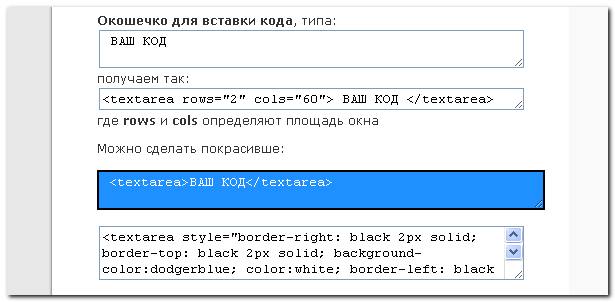 |
<textarea style="border-right: black 2px solid; border-top: black 2px solid; background-color:dodgerblue; color:white; border-left: black 2px solid; border-bottom: black 2px solid; width: 100%;">КОДЫ</textarea>Некоторые пояснения к коду:
- border-right: black 2px solid - правая граница рамки: чёрный цвет, ширина 2 px, сплошная рамка
- background-color:dodgerblue - цвет фона: синий
- color:white - цвет текста: белый
1.
2.
3.
4.
Примечание:
HTML-редактор Блоггера незначительно видоизменил код, который предложен в источнике.
Поэтому код (например, по варианту 1) нужно вставлять в HTML-редактор в таком виде:
<textarea style="background-color: #cceeff; border-bottom: #004566 2px solid; border-left: #004566 2px solid; border-right: #004566 2px solid; border-top: #004566 2px solid; color: #004566; width: 100%;"> ВСТАВЬТЕ СЮДА ВАШ КОД </textarea>Как пример, код вставки формы поиска на блоге от 404.RU! будет выглядеть так:
источник :http://exp13blog.blogspot.com/2013/06/vstavka-koda.html
пятница, 18 мая 2018 г.
Куча статей про оформление текста в красивые рамки(http://www.shpargalochki.ru/2018/02/krasivye-ramki-dlya-fotografij.html). Ещё один эффект анимации рамки от центра к краям на CSS. Можно оформить участок текста или картинку.
Реализуется просто ,в редакторе сообщений в режиме HTML.
Реализуется просто ,в редакторе сообщений в режиме HTML.
вторник, 8 мая 2018 г.
|

воскресенье, 15 апреля 2018 г.
|


ИСТОЧНИК: http://www.bdblogov.ru/2014/04/how-quickly-and-beautifully-make-text-blog.html
С помощью этого кода можно (всего один раз настроить) красиво оформить текст в блоге.
С помощью этого кода можно (всего один раз настроить) красиво оформить текст в блоге.
Вот код
.code 1 {margin : 15px 35px 15px 15px;padding : 20px 10px 10px 35px;background : #f3f3f3;border-top : 1px solid ; цвет верхней границыborder-right : 1px solid ; цвет границы справаborder-bottom : 1px solid ; цвет нижней границыborder-left : 1px solid ; цвет границы слеваborder-radius: 5px; размер рамки-moz-border-radius: 5px;-webkit-border-radius: 5px;}
background : #f3f3f3;-цвет фона;
цвета окантовки (справа, слева, верх, низ) выделены.
Они могут быть у Вас разными, тогда получится рамочка с разным цветом окантовки.
border-top:1px; border-right : 1px; border-bottom : 1px; border-left : 1px-это размер окантовки верхней (top), правой (right), нижней (bottom) и левой (left) границы рамки;
solid-это форма прямой линии рамки.
Вы можете вписать точечную (dotted), пунктирную (dashed), выпуклая (outset), вдавленная (inset), двойная (double), края рамки выемкой (groove), края в виде кромки (ridge).
border-radius: 5px;-размер закругленных углов рамки, измените при необходимости все значения, чтобы числа были одинаковы.
solid-это форма прямой линии рамки.
Вы можете вписать точечную (dotted), пунктирную (dashed), выпуклая (outset), вдавленная (inset), двойная (double), края рамки выемкой (groove), края в виде кромки (ridge).
border-radius: 5px;-размер закругленных углов рамки, измените при необходимости все значения, чтобы числа были одинаковы.
Теперь этот код надо вставить один раз в шаблон-изменить шаблон выше строки ]]></b:skin> Перешли в шаблон, в самом начале ищем строку <b:skin>...</b:skin>.
Сюда вставляются все стили CSS во всех шаблонах.
Сюда вставляются все стили CSS во всех шаблонах.
Строка находится рядом с самой первой стрелкой слева

Нажимаем на стрелку слева, тихонечко прокручиваем вниз и находим строку ]]></b:skin>
Выше этой строки вставляем наши коды.
![Вставляем коды выше строки ]]></b:skin>](https://blogger.googleusercontent.com/img/b/R29vZ2xl/AVvXsEiCI_pKTBWe72rdNNfUfb5FTfcN_JNHi12yhAaNDdoF-M6-bWb6evhpidX1-5RfcfEqbIlTKZPYEbpP-s0ya3hlQAeYHWzT_i2y1zUM6mkVR0Ro9I_a0iucQB4Aql3w6WJx1yKvrkNYsNg/s400/%D1%81%D0%BA%D0%B8%D0%BD1.JPG "Находим строку ]]></b:skin>")
На скриншоте Вы видите, что вставлено несколько: 3,4,5 стилей CSS.
Остается сохранить шаблон и все.
Дальше, когда в редакторе сообщений пишите пост и нужно какую то часть текста выделить, слева нажимаем HTML.и заключаем вот в такой код:<div class="code1">часть текста</div>
Таким образом можно оформить и целую страницу в блоге.
Код в HTML вставляете в самом начале и в конце закрываете тэгом </div>.
Запишите где нибудь в блокноте настройки кодов: 1, 2, 3, и.т.д, затем просто меняете цифры и выбираете подходящее оформление.
Код в HTML вставляете в самом начале и в конце закрываете тэгом </div>.
Запишите где нибудь в блокноте настройки кодов: 1, 2, 3, и.т.д, затем просто меняете цифры и выбираете подходящее оформление.
Подписаться на:
Сообщения (Atom)